Pięć konfiguracji, jeden przewodnik. Dobierz wariant, a potem zobacz — krok po kroku, z konkretnymi przyciskami w portalu — jak należy wprowadzić ustawienia.
Który wariant?
1 · Jeden lokal
2 · Parę POS
3 · Wiele magazynów
4 · Kilka firm
5 · Sieć / Centrala
Który wariant wybrać?
Trzy pytania rozstrzygają całą konfigurację.
Ile firm (NIP-ów)? - Jeden podatnik czy kilka odrębnych.
Ile chmur Dotykačka? - Jedna wspólna czy osobna dla każdego punktu.
Ile punktów / oddziałów? - Czy w Dotykačka są oddziały per punkt sprzedaży.
Reguła nadrzędna: to NIP decyduje o modelu. Jeden NIP → multi-lokal albo DotyHub. Różne NIP-y → osobne konta (każde ma własny certyfikat i własne pobieranie faktur).
| Wariant | NIP | Chmury | Model |
| 1 · Jeden lokal | 1 | 1 | Standalone |
| 2 · Parę POS | 1 | 1 | Multi-lokal |
| 3 · Magazyny | 1 | 1 | Multi-lokal magazyn |
| 4 · Kilka firm | N | N | QUA multi-konto |
| 5 · Sieć | 1 | N | DotyHub Master/Slave |
Jeden lokal — Standalone
Jedna firma, jedna chmura, własne faktury prosto na magazyn.
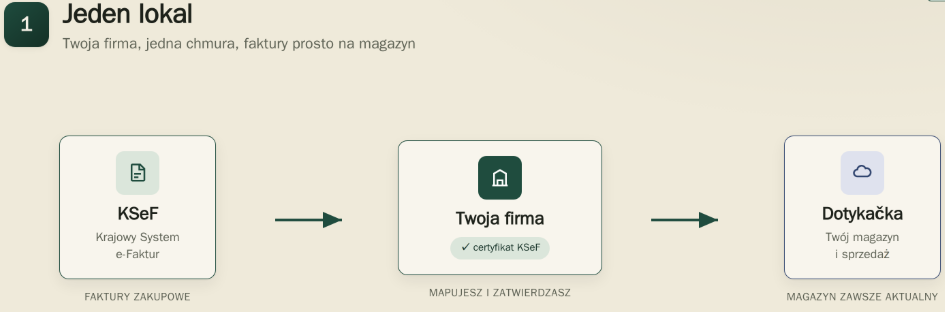
Co należy zrobić po zalogowaniu:
Otwórz kreator
Ustawienia → Aktywacja
Podłącz kasę
Krok 1 → Podłącz Dotykačka, zaloguj się do Dotykačka.
Wybierz magazyn
Krok 2 → wybierz magazyn → Zapisz.
Dane firmy
Krok 4 → uzupełnij NIP, nazwę i typ działalności.
Wgraj certyfikat
Krok 5 → Importuj certyfikat online (plik .crt/.pem + klucz .key/.pem + hasło + NIP).
Dodaj dostawców
Krok 6 → dodaj NIP-y dostawców → Pobierz faktury. Faktury pojawią się w KSeF → Faktury kosztowe
Jeden lokal, parę POS — Multi-lokal
Kilka punktów w jednej chmurze; faktura sama trafia do właściwego lokalu.
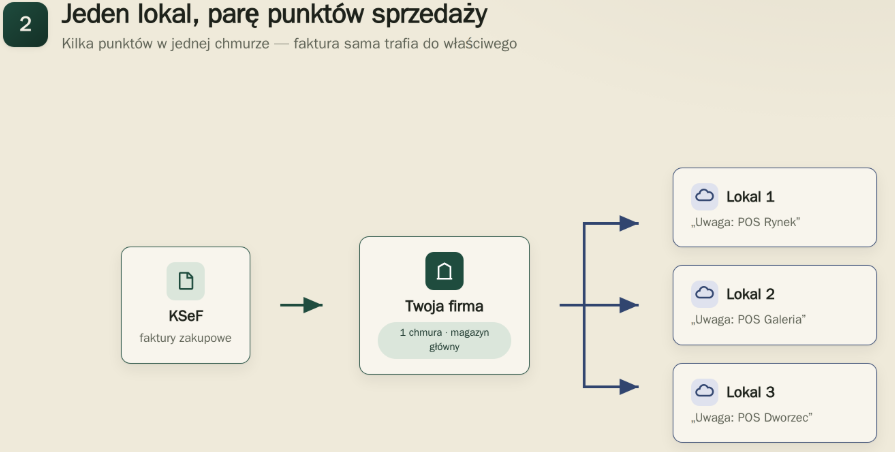
Co należy zrobić po zalogowaniu:
Otwórz kreator
Ustawienia → Aktywacja
w kroku 2 wybierz magazyn główny.
Dodaj lokale
Ustawienia → Lokale → Dodaj lokal (Nazwa lokalu + Magazyn w Dotykačka).
Powtórz dla każdego punktu — licznik „Licencje N/N”.
Ustaw kierowanie faktur
W „Automatyczne kierowanie faktur do lokali” → Dodaj regułę (np. słowo z faktury „RYNEK 7”).
Zaproś pracowników
Ustawienia → Pracownicy → Zaproś pracownika, wybierz „Przypisany lokal”.
Jeden sklep, wiele magazynów
Przyjęcia i koszty rozdzielasz na magazyny; sprzedaż liczona jest wspólnie.
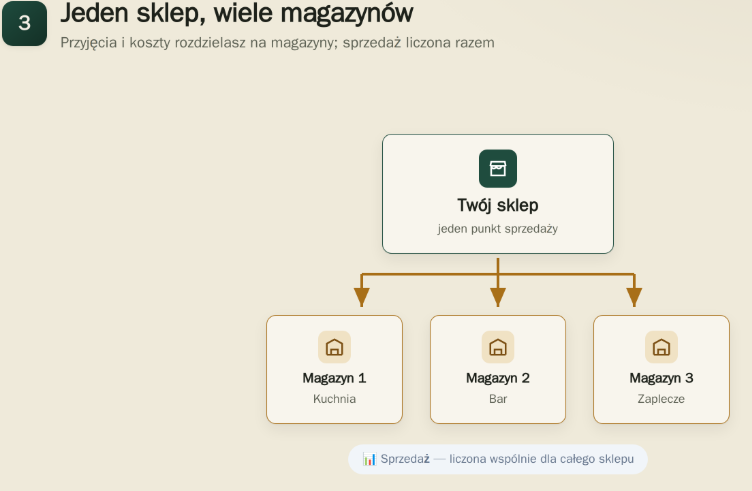
Aktywacja
Ustawienia → Aktywacja — magazyn główny w kroku 2.
Dodaj magazyny jako lokale
Ustawienia → Lokale → Dodaj lokal dla każdego magazynu (Kuchnia, Bar, Zaplecze…).
Reguły kosztów
Dodaj regułę kierującą faktury do właściwego magazynu.
Kilka firm, jedno logowanie — QUA multi-konto
Odrębne firmy (różne NIP-y) pod jednym kontem; każda niezależna.
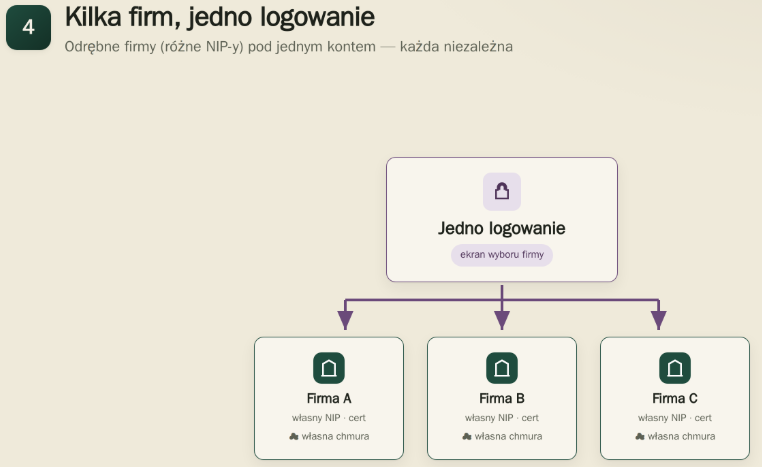
Pierwsza firma
Zaloguj się i przejdź pełny kreator (jak Wariant 1).
Dodaj kolejną firmę
Na ekranie wyboru firm → + Aktywuj kolejne konto → wybierz Osobna firma → nazwa → Aktywuj i przejdź do konfiguracji.
Skonfiguruj nową firmę
Przejdź kreator (własna chmura, własny certyfikat, własna biała lista).
Przełączanie
Po zalogowaniu wybierasz firmę na ekranie wyboru — jednym kliknięciem. Gdy kilka firm ma tą samą nazwę z rejestru (jedna spółka, kilka punktów), kafel pokazuje nazwę wpisaną przy aktywacji (a gdy jej brak — nazwę chmury Dotykačka), a nazwa spółki jest drobnym drukiem pod spodem. Dlatego przy aktywacji należy wpisać nazwę punktu, nie nazwę spółki.
Sieć lokali — DotyHub Master/Slave
Jeden NIP. Centrala pobiera faktury dla całej sieci i rozdziela je do lokali.
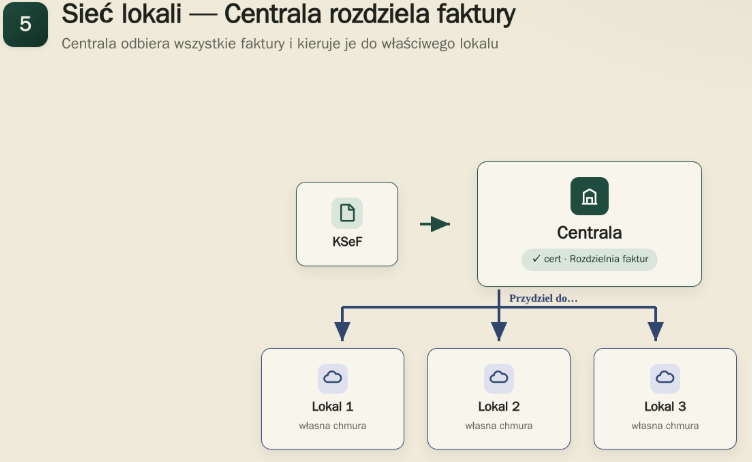
Centrala — certyfikat
Ustawienia → KSeF API → wgraj certyfikat + NIP, potem
Ustawienia → Biała lista NIP → dodaj dostawców.
Centrala — rozdziel faktury
DotyHub → Rozdzielnia faktur → przy fakturze dropdown Przydziel do… → wybierz lokal.
Lokal — aktywacja
Ustawienia → Aktywacja — 4 kroki (chmura + magazyn), bez certyfikatu.
Lokal — księgowanie
Faktury z Centrali w KSeF → Faktury kosztowe → mapuj i wyślij do Dotykački. Nie Twoja? → Zwrot do DotyHub.