
Usługa Doty+ KSeF służy do automatycznego przyjmowania towarów na stan magazynowy aplikacji Dotykačka na podstawie faktur zakupowych otrzymanych w KSeF. Dodatkowo po wprowadzeniu innych danych kosztowych (zarówno z faktur jak i ręcznie) takich jak koszty najmu, koszty mediów, koszty HR czy inne, dostępne są podstawowe dane analityczne dotyczące działania firmy.
Jeśli jesteś zainteresowany zakupem tej usługi należy skontaktować się z Partnerem Dotykačka od którego został zakupiony system lub bezpośrednio z nami:
22 307 8588
22 558 3114
Poniższa instrukcja opisuje proces pierwszej konfiguracji oraz obsługi tego narzędzia.
SPIS TREŚCI
Pierwsze uruchomienie
Po zamówieniu usługi otrzymacie Państwo mailem adres strony na którą należy się zalogować, login oraz pierwsze hasło.
W pierwszym kroku wybieramy rodzaj działalności: Gastronomia lub handel detaliczny i usługi. Zależnie od tego wyboru będą pokazywane inne mierniki KPI.
W przypadku Gastronomii są to takie dane jak foodcost, beverage cost. W przypadku handlu i usług pokazywane są średnie wartości transakcji, marże, najczęściej sprzedawane produkty, cele marżowości i wiele innych.
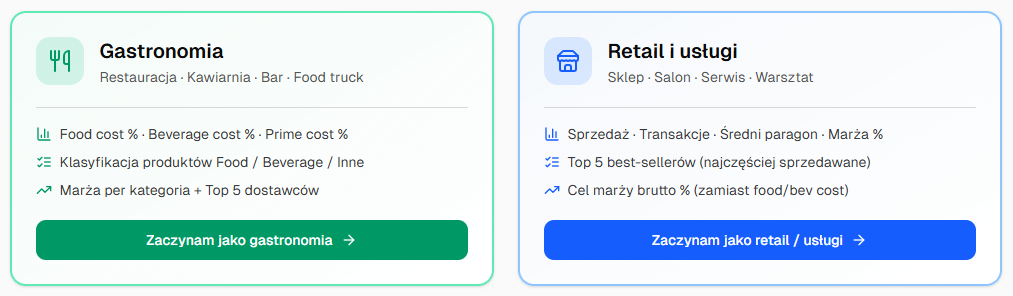
Po wyborze rodzaju działalności przechodzimy do podstawowej konfiguracji:
W pierwszym kroku należy sparować usługę z konkretną chmurą i magazynem Dotykačka
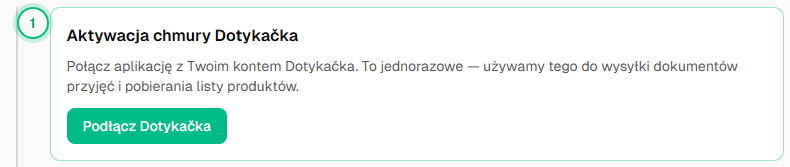
Po kliknięciu w zielony klawisz pojawi się okno logowania chmury Dotykačka. Należy się zalogować jak zawsze. Po zalogowaniu należy wybrać chmurę do której będą trafiać zatowarowania.
Po dokonaniu tego wyboru przechodzimy do 2 punktu konfiguracji, którym jest wybór jednego konkretnego magazynu w tej chmurze na który będą przyjmowane dostawy.
W przypadku kiedy mamy w jednej chmurze więcej magazynów, rekomendujemy aby przed wskazaniem magazynu utworzyć magazyn główny i z niego realizować przesunięcia na poszczególne lokalizacje.
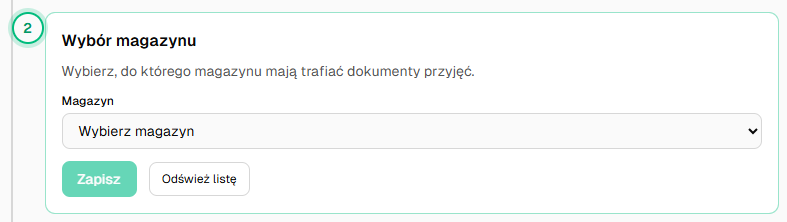
Wybieramy magazyn z listy i klikamy ZAPISZ.
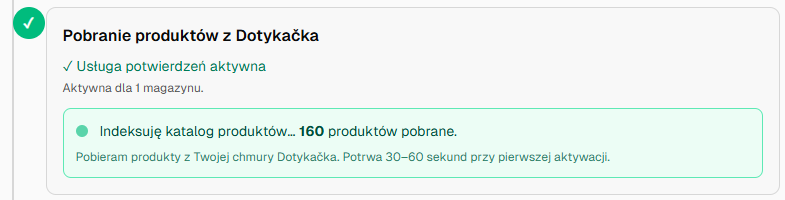
Krok 3 odbywa się w pełni automatycznie i jest to pobranie listy produktów z chmury. Należy uzbroić się w trochę cierpliwości i poczekać aż wszystkie produkty zostaną pobrane:
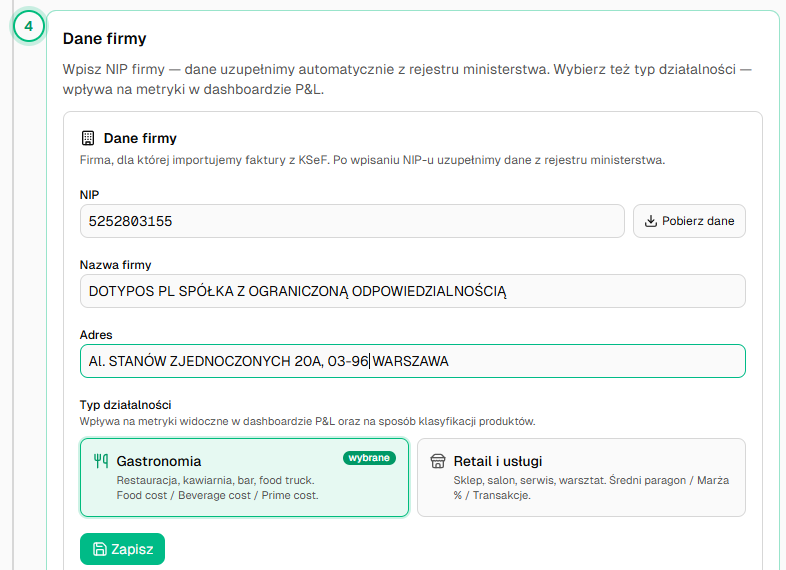
W kolejnym kroku należy wpisać numer NIP naszej firmy. UWAGA! Numer ten musi być zgodny z certyfikatem KSeF jaki będziemy wgrywać! Po wpisaniu numeru NIP klikamy POBIERZ DANE. Na tym etapie możemy jeszcze zmienić nasz wybór czy jesteśmy firmą gastronomiczną czy handlem lub usługami. Jeśli wszystko się zgadza klikamy ZAPISZ.
W kolejnym kroku musimy wgrać certyfikat KSeF, który ma uprawnienia do odczytu faktur. Może to być certyfikat wystawiony na NIP jak i na PESEL. W tym drugim przypadku należy w KSeF upewnić się, że ma on odpowiednie upoważnienia.
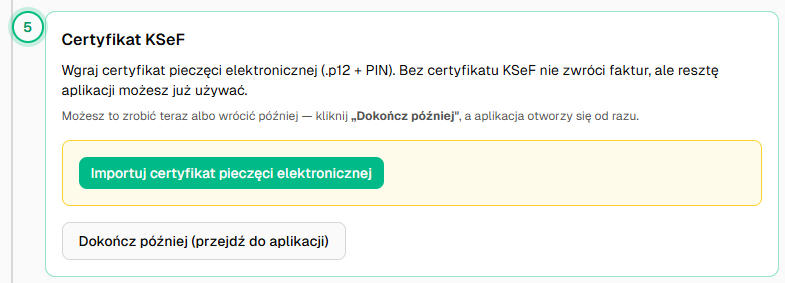
Uwaga! Wgrywamy jedynie certyfikat uwierzytelniający, tak zwany online.
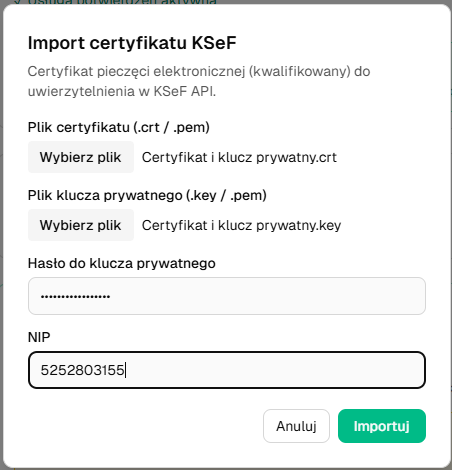
Wybieramy plik CRT oraz KEY tego certyfikatu i wpisujemy jego hasło. Upewniamy się, że jest wpisany poprawny numer NIP.
Po poprawnym wgraniu tych plików zobaczymy podstawowe dane tego certyfikatu, jak jego rodzaj (na NIP lub na PESEL), na kogo został wystawiony, jego typ (uwierzytelniający) oraz datę jego ważności.
Został już ostatni krok, czyli konfiguracja białej listy:
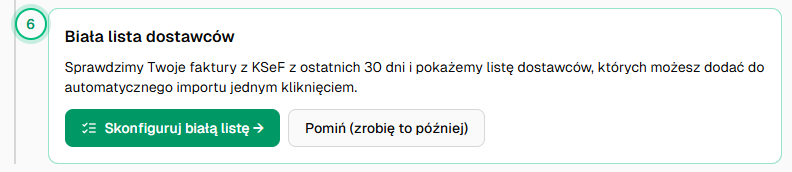
Biała lista służy do odfiltrowania dostawców, których faktur nie chcemy importować do tego narzędzia. Tylko faktury z NIPami znajdującymi się na białej liście będą pobierane. Aby stworzyć białą listę klikamy SKONFIGURUJ BIAŁĄ LISTĘ.
Można tutaj pobrać listę wszystkich dostawców, których faktury widnieją w KSeF z ostatnich 30 dni. Wybieramy tych, których chcemy dodać do białej listy i klikamy DODAJ ZAZNACZONYCH. Dodatkowo mamy możliwość wpisania dowolnego numeru NIP ręcznie i dodania go do białej listy.
Krok ten kończy podstawowe uruchomienie tego narzędzia.
Konfiguracja
W tej sekcji omówione jest menu Ustawienia. Menu to jest podzielone na dwie sekcje: Ustawienia KSeF oraz Finanse.
Ustawienia KSeF
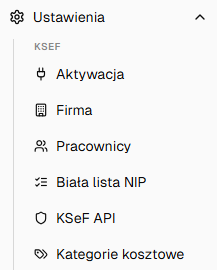
Sekcja AKTYWACJA to podsumowanie i aktualny stan 6 kroków, jakie przeszliśmy w trakcie aktywacji usługi. Można tutaj dokonać zmian chmury, magazynu czy certyfikatu. Nie należy tych ustawień zmieniać bez powodu!
Sekcja FIRMA to dane naszej firmy podane przy pierwszym uruchomieniu. Mamy tutaj dostępne dwa dodatkowe ustawienia:
Prefix dokumentu przyjęcia - jest to prefix, którym będą oznaczone dokumenty przyjęć magazynowych w chmurze Dotykačka które zostały utworzone przez to narzędzie.
Pozwól dodać produkt podczas mapowania (jeśli brak match) - jeśli na fakturze zakupowej będzie produkt, którego jeszcze nie ma w Dotykačka, włączenie tej opcji pozwoli automatyczne utworzenie nowego produktu w Dotykačka.
Sekcja PRACOWNICY pozwala na założenie kont innym pracownikom w tym narzędziu aby mogli w nim pracować.
W tym celu z menu po lewej stronie należy wybrać Ustawienia --> Pracownicy. Klikamy ZAPROŚ PRACOWNIKA. W nowym okienku wpisujemy jego imię i nazwisko oraz adres mailowy, który będzie lego loginem. Należy też określić jego rolę. Do wyboru mamy 3 opcje:
Operator - Mapowanie i eksport faktur. Bez podglądu wyników firmy.
Księgowy - Eksport faktur i podgląd wyników firmy.
Tylko podgląd - Tylko czytanie panelu i sprzedaży, bez edycji.
Sekcja BIAŁA LISTA NIP służy do dodawania nowych NIPów do białej listy. Widzimy tutaj również listę firm już dodanych. Przy każdej firmie mamy możliwość wyłączenia pobierania faktur od tej firmy bez usuwania jej z białej listy jak i usunięcie firmy z białej listy. Możemy również pobrać nowe faktury od konkretnego dostawcy.

Sekcja KSEF API pokazuje dane o wgranym certyfikacje KSeF jak i umożliwia jego przetestowanie. Mamy tutaj również możliwość wyłączenia automatycznego importu nowych faktur (wtedy trzeba je pobierać ręcznie).

Sekcja KATEGORIE KOSZTOWE służy do zdefiniowania różnych kategorii kosztowych jakie chcemy mierzyć. Każdej kategorii można nadać indywidualny kolor celem łatwiejszej wizualizacji. Do tych kategorii możemy przyporządkowywać pozycje z faktur zakupowych, które nie są towarami wprowadzanymi na stan magazynowy Dotykačka.
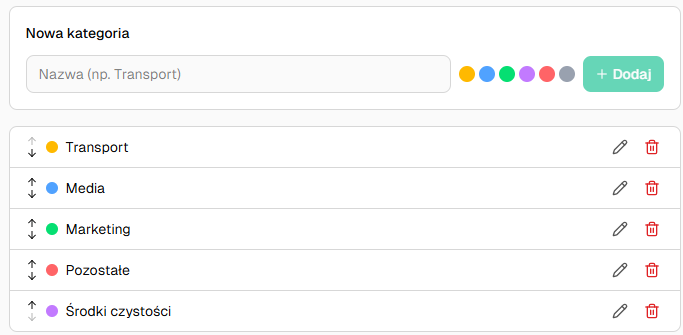
Po ich zdefiniowaniu możemy zmienić ich kolejność, zmienić nazwę oraz kolor jak i usunąć kategorię z listy:

Ustawienia Finanse
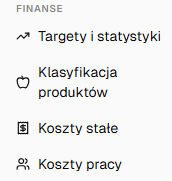
Sekcja TARGETY I STATYSTYKI służy do zdefiniowania targetów jak i trybu okresów marży. Aby statystyki funkcjonowały należy w tym miejscu włączyć tą funkcję celem pobierania danych sprzedażowych z chmury. Należy również dostosować parametry jakie są widoczne lub zostawić domyślne.
Sekcja KLASYFIKACJA PRODUKTÓW występuje jedynie w przypadku firm gastronomicznych. Pozwala przypisać całe kategorie bądź wybrane pozycje do konkretnej kategorii kosztowej (Food, Beverage, Inne).
Możemy wybrać całą kategorię i jednym kliknięciem przypisać wszystkie z niej produkty do określonej kategorii kosztowej. Poniżej znajduje się lista wszystkich produktów. Można tutaj indywidualnie przypisać konkretny produkt do innej kategorii.
Na górze listy widzimy filtr który wyświetla tylko konkretną kategorię. Po kliknięciu NIESKLASYFIKOWANE będziemy widzieć produkty, które jeszcze czekają na jej określenie:

Po dokonaniu wszystkich wyborów należy kliknąć ZATWIERDŹ KLASYFIKACJĘ.
Nie trzeba od razu klasyfikować wszystkich produktów. Możemy zrobić klasyfikację częściową a resztę zaktualizować innym razem.
Sekcja KOSZTY STAŁE służy do zdefiniowania kosztów powtarzalnych co miesiąc. Może to być na przykład koszt najmu lokalu, koszt księgowy czy koszt ubezpieczenia, który jest taki sam każdego miesiąca.
Kilka podstawowych kategorii jest domyślnie zdefiniowanych, natomiast również możemy dodać własne używając klawisza DODAJ KATEGORIĘ i wprowadzając jej nazwę.
Po kliknięciu DODAJ KOSZT otwiera się okienko do wprowadzenia danych:

Wybieramy kategorię kosztową, wpisujemy jej nazwę, kwotę netto oraz stawkę VAT. Jeśli pozycja jest zwolniona z VAT wpisujemy zero.
Pod spodem widzimy pełną listę wprowadzonych pozycji, które są ujęte jako koszty miesięczne stałe. Można konkretną pozycję włączyć / wyłączyć lub usunąć.

Jeśli mamy koszt jednorazowy roczny należy kwotę roczną podzielić na 12 i wpisać tą wartość jako koszt miesięczny.
Sekcja KOSZTY PRACY służy do wpisania ogólnych kosztów pracowników za każdy miesiąc oddzielnie. Wpisuje się łączny koszt za wszystkich pracowników z uwzględnieniem ZUS czy innych benefitów.
Pozostałe ustawienia
Na dole po lewej stronie mamy jeszcze 3 informacje:
Pierwsza pozycja to motyw kolorystyczny. Mamy do wyboru jasny, ciemny oraz systemowy.
Druga linia to informacja o naszym loginie i nazwie.
Trzecia pozycja to opcja wylogowania się z tego serwisu.
Obsługa - mapowanie faktur i zatowarowanie
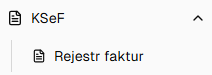
W menu po lewej stronie mamy pozycję KSeF z Rejestrem faktur:
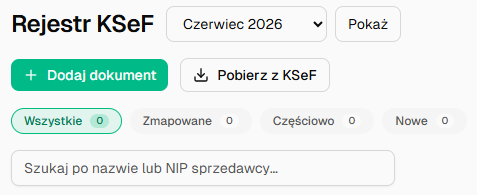
W tym miejscu są widoczne wszystkie faktury pobrane z KSeF. Na górze mamy pole wyboru miesiąca który nas interesuje, możliwość dodania kolejnego dokumentu, pobranie nowych faktur z KSeF z pliku w formacie XML oraz filtr wyświetlanych faktur:
Po prawej stronie ekranu jest klawisz KONFIGURACJA:
Po jego kliknięciu mamy opcje włączenia pełnej automatyzacji.
Wyłączone (domyślnie): mapujesz fakturę → klikasz „Wyślij do Dotykačka" → faktura od razu trafia na magazyn.
Włączone: faktura wpada z KSeF → jeśli ma wszystkie pozycje rozpoznane ze schematu i wartość ≤ limit → automatycznie ląduje na magazynie. Nic nie robisz. Nieznane faktury (nowy dostawca / produkt) wciąż wymagają Twojego mapowania.
Na ekranie głównym widzimy listę faktur pobranych z KSeF

Poprzez kliknięcie w numer faktury wchodzimy w jej treść:
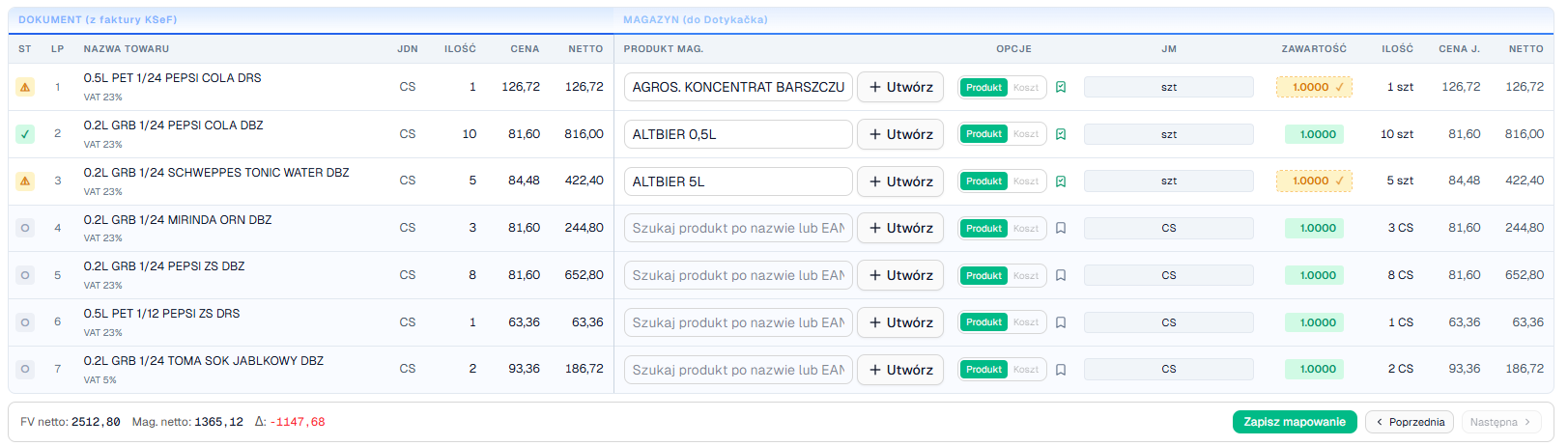
Po lewej stronie widzimy produkty z faktury. Po prawej stronie możemy podjąć działania z każdym produktem. Pierwsze pole to wybór produkty z Dotykačka, który ma być powiązany z tą pozycją. Obok mamy klawisz UTWÓRZ aby stworzyć nowy produkt w Dotykačka jeśli jeszcze go nie posiadamy. Jeśli decydujemy się na założenie nowego produktu zostaniemy poproszeni o podanie jego podstawowych informacji: Nazwa pod jaką będzie w Dotykačka, jaką ma jednostkę miary, w której kategorii ma zostać utworzony, jaką ma stawkę VAT oraz cenę netto. Opcjonalnie możemy również podać jego kod EAN. Jeżeli potrzebujemy zdefiniować inne parametry tego produktu należy już to zrobić w chmurze Dotykačka w edycji szczegółów tego nowoutworzonego produktu.
Kolejną pozycją na ekranie jest suwak czy dana pozycja jest pozycją produktową i zostanie przyjęta na magazyn w Dotykačka czy też jest pozycją kosztową i będzie brana pod uwagę przy liczeniu KPI w tym narzędziu.
Kolumna ZAWARTOŚĆ określa ilość jaka ma być przyjęta na magazyn w Dotykačka jeśli na fakturze mamy opakowanie zbiorcze. Przykład:
Kupujemy 1 zgrzewkę wody która zawiera 12 butelek. Na fakturze mamy pozycję "zgrzewka wody" z ilością 1 oraz ceną podaną za całą zgrzewkę. Jeśli w tym miejscu zdefiniujemy ilość 12 to na magazyn zostanie przyjęte 12 butelek a cena jednostkowa zakupu zostanie odpowiednio przeliczona.
Każdorazowo po wprowadzeniu w tym polu ilości (lub pozostawieniu domyślnie 1) należy z prawej strony tego pola (w kolorze żółtym) kliknąć znaczek OK aby potwierdzić nasz wybór. Wtedy pole staje się zielone. W dalszych kolumnach mamy informacje o ilości jaka zostanie przyjęta na magazyn, cenie jednostkowej oraz cenie sumarycznej zakupu jaka będzie w Dotykačka.
Po sparowaniu wszystkich pozycji klikamy ZAPISZ MAPOWANIE. Nie musimy wszystkich produktów mapować od razu. Możemy czynność przerwać i wrócić do tej faktury w terminie późniejszym.
Po zmapowaniu wszystkich pozycji na fakturze w prawym górnym rogu klikamy ZATWIERDŹ. Po poprawnym zapisaniu mapowania produktów klawisz ten zmienia się na WYŚLIJ DO DOTYKAČKA. Spowoduje to zatowarowanie i faktura przejdzie w stan ZAPISANA oraz automatycznie przeniesie nas do widoku faktur bieżącego miesiąca. W przypadku jeśli nasze działania dotyczą faktur z innego miesiąca, w widoku poniżej zmieniamy na właściwy miesiąc i zatwierdzamy przyciskiem POKAŻ.

Na liście faktur będzie to widoczne kolorem zielonym.
Faktury mają 3 statusy:
- zapisana (kolor zielony) (wprowadzona do Dotykačka) - wtedy mamy przy tej fakturze numer dokumentu przyjęcia magazynowego
- Mapowanie (kolor pomarańczowy) - faktura ma część lub wszystkie pozycje zmapowane ale nie została wysłana do Dotykačka
- Nowa (kolor szary) - faktura nie ma jeszcze żadnej pozycji zmapowanej

Mapowanie dla konkretnego produktu z faktury zakupowej należy zrobić tylko raz. Przy kolejnej fakturze zakupowej, gdzie produkt ten występuje ponownie będzie on już automatycznie zmapowany. Poziom zmapowania pokazuje kolumna (AUTO %). Wtedy należy jedynie zmapować brakujące pozycje. Także z czasem mapowań będzie coraz mniej oraz zacznie funkcjonować automatyczne przyjęcie na magazyn Dotykačka (jeśli zostanie ta funkcja włączona w konfiguracji oraz wszystkie produkty z faktury będą zmapowane).
Obsługa - raporty
W menu po lewej stronie pierwsza opcja to DASHBOARD:
Po włączeniu statystyk sprzedaży w tym miejscu będziemy mieć dostęp do podsumowania naszych wyników finansowych.
Strona pokazuje dane zgodne z wyborem rodzaju prowadzonej działalności: gastro lub retail / usługi.
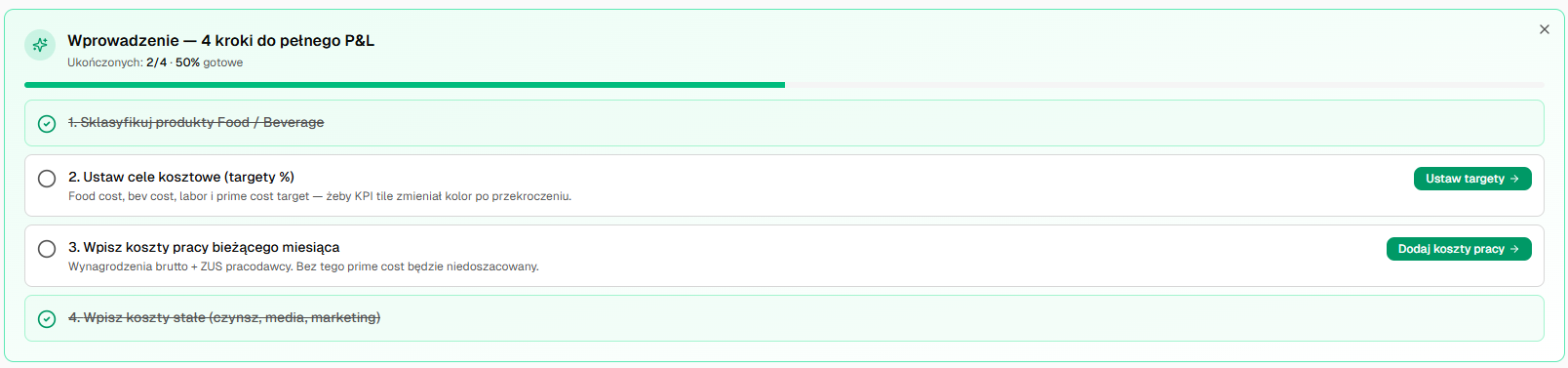
Na górze strony mamy podsumowanie o wprowadzonych lub brakujących danych do pełnego P&L.
Poniżej widzimy podstawowe targety oraz czy jesteśmy w ich realizacji czy są przekroczone.
Dla gastro:

Dla retail i usług:

Może również pojawić się ostrzeżenie, że niektóre produkty nie są jeszcze sklasyfikowane.

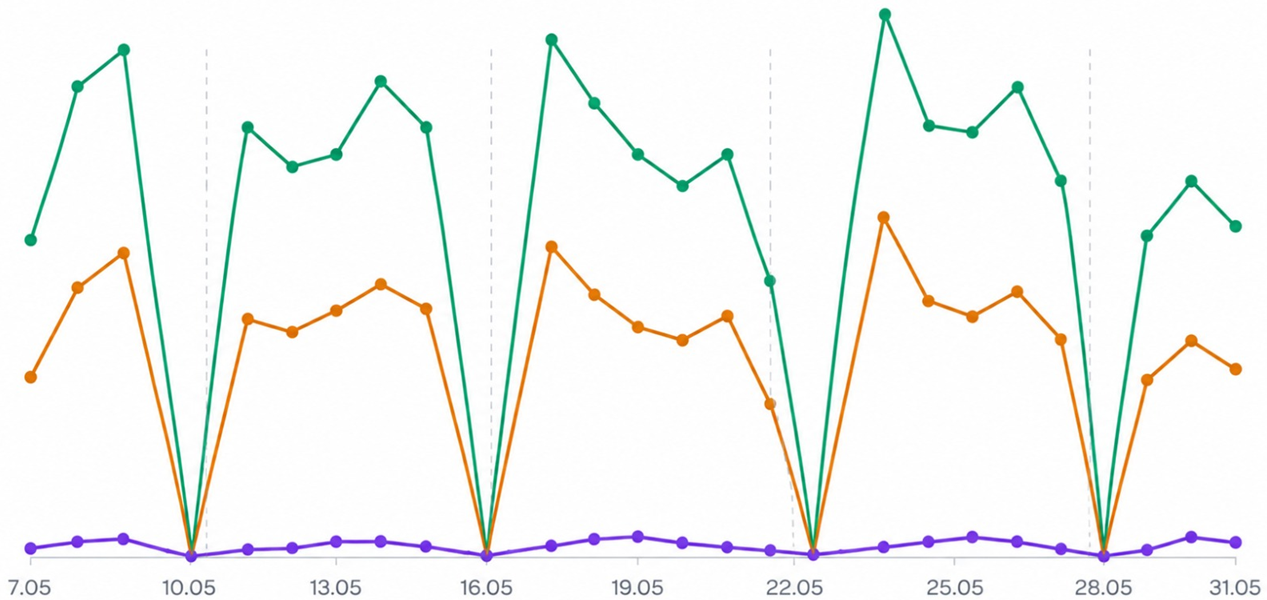
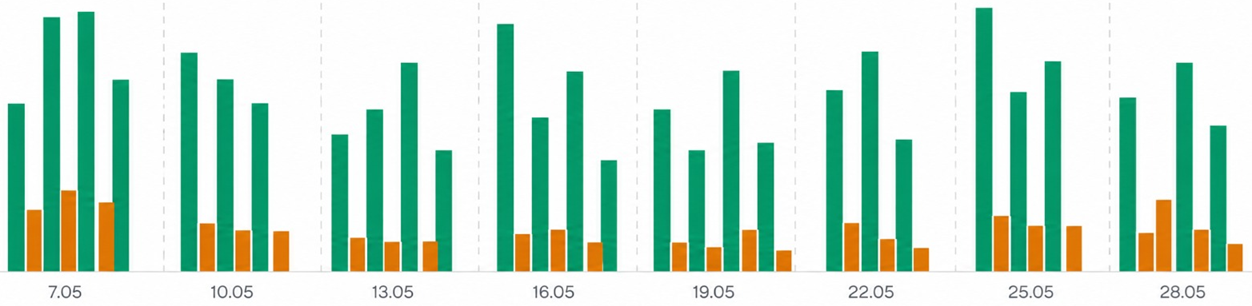
W dalszej części mamy wykres Sprzedaż, koszt i marża. Tutaj możemy określić za jaki okres chcemy ten wykres oraz jego rodzaj.

Poniżej mamy już sam wykres zgodny z powyższymi filtrami:
Ostatnim elementem na dole tej strony jest lista zależnie od rodzaju wybranej działalności.
Dla lokalu gastronomicznego widzimy Top 5 dostawców za ostatnie 6 miesięcy według wartości faktur zakupowych.
Dla trybu retail / usługi widzimy 5 najlepiej sprzedających się produktów w bieżącym miesiącu.